Saifa AI คืออะไร? วิธีเริ่มต้นใช้งานแบบ Step-by-Step

ปัจจุบันหลายธุรกิจ SME เริ่มนำ AI เข้ามาช่วยจัดการงานขาย งานตอบแชท และการบริหารข้อมูลภายในองค์กร เพื่อเพิ่มความรวดเร็วในการทำงานและลดภาระของทีมงานกันมากขึ้น ซึ่ง Saifa AI (สายฟ้า เอไอ) คืออีกหนึ่งในแพลตฟอร์ม AI ที่ถูกออกแบบมาเพื่อช่วยให้ธุรกิจเริ่มใช้งาน AI ได้ง่ายขึ้น
บทความนี้จะพาไปดูวิธีเริ่มต้นใช้งาน Saifa AI ตั้งแต่สมัครใช้งาน ตั้งค่าระบบ ไปจนถึงการเปิดใช้งาน AI ตอบลูกค้าอัตโนมัติซึ่งมีขั้นตอนง่ายๆ โดยสามารถเริ่มต้นด้วยตัวเองได้ถึงแม้จะเป็น Solopreneur
Saifa AI คืออะไร?
Saifa AI คือแพลตฟอร์ม AI สำหรับธุรกิจ SME ที่ช่วยให้การทำงานภายในองค์กรและการดูแลลูกค้ามีประสิทธิภาพมากขึ้น โดยมีฟีเจอร์หลัก 2 ส่วน ได้แก่ Customer Service AI สำหรับช่วยตอบแชทลูกค้า และ Company AI สำหรับช่วยจัดการข้อมูลและทำงานภายในองค์กร
จุดเด่นของ Saifa AI คือสามารถเรียนรู้ข้อมูลของธุรกิจจากไฟล์และเว็บไซต์ที่อัปโหลดเข้าไปได้ ทำให้ AI ตอบคำถามได้ตรงกับข้อมูลของบริษัทมากขึ้น อีกหนึ่งจุดสำคัญคือระบบ Multi-Agent AI ที่แบ่ง AI ออกเป็นหลายส่วนเพื่อช่วยกันทำงาน เช่น ค้นข้อมูล วิเคราะห์ และสรุปคำตอบ ทำให้ตอบได้แม่นยำและลดโอกาสเกิดข้อมูลผิดพลาด
ฟีเจอร์หลักของ Saifa AI
- AI ตอบแชทลูกค้าอัตโนมัติ
- รวม Inbox จากหลายช่องทางไว้ที่เดียว
- อัปโหลดไฟล์บริษัทเพื่อเทรน AI
- วิเคราะห์บทสนทนาและพฤติกรรมลูกค้า
- จัดการออเดอร์และสินค้า
- ช่วยค้นหาข้อมูลภายในองค์กร
- รองรับการทำงานร่วมกันของทีม
Saifa AI เหมาะกับใคร: ธุรกิจ SME, ร้านค้าออนไลน์, ทีม Customer Service, องค์กรที่มีข้อมูลภายในจำนวนมาก, บริษัทที่ต้องการใช้ AI ช่วยเพิ่ม Productivity
Saifa AI รองรับการเชื่อมต่อหลายช่องทาง เช่น Facebook, Instagram, LINE และ Marketplace ต่าง ๆ ทำให้ธุรกิจสามารถดูแลลูกค้าได้จากระบบเดียว มีแพ็กเกจทดลองใช้ฟรีสำหรับเริ่มต้นใช้งานด้วย
10 ขั้นตอน เริ่มต้นใช้งาน Saifa AI เบื้องต้นพร้อมใช้งานทันที
1.สมัครใช้งาน Saifa AI
เริ่มต้นโดยเข้าไปที่เว็บไซต์ Saifa AI จากนั้นกดสมัครสมาชิก โดยสามารถสมัครได้หลายช่องทางทั้ง ผ่าน Google, Facebook, อีเมลทั่วไป ระบบถูกออกแบบให้สมัครใช้งานได้ง่าย โดยสามารถทดลองใช้แพ็คเกจฟรีได้โดยไม่จำเป็นต้องใช้บัตรเครดิตในการเริ่มต้นใช้งาน โดยมีวิธีการสมัครง่ายๆ ดังนี้

1. เริ่มต้นโดยเข้าไปที่เว็บไซต์ Saifa AI จากนั้นกดปุ่ม “Join Saifa” เพื่อเริ่มสมัครสมาชิก
2. เลือกสมัครผ่าน Google, Facebook, อีเมลทั่วไป
3. ระบบจะให้กรอกข้อมูลเบื้องต้น
- ชื่อผู้ใช้งาน
- เบอร์โทรศัพท์
- รหัสผ่าน (การตั้งค่ารหัสผ่านต้องมีมากกว่า 8 ตัวและไม่เกิน 32 ตัวอักษร, ต้องมีตัวอักษรพิมพ์ใหญ่ / พิมพ์เล็ก / ตัวเลข และ ตัวอักษรพิเศษ อย่างน้อย 1 ตัวอักษร)
- ชื่อบริษัท
- ชื่อ Workspace (Workspace คือพื้นที่สำหรับจัดเก็บข้อมูลและใช้งาน AI ภายในองค์กร)
4. เลือก “ขนาดธุรกิจ” -> ระบบจะให้เลือกจำนวนพนักงานหรือขนาดของธุรกิจ เพื่อช่วยปรับการใช้งาน AI ให้เหมาะกับองค์กรมากขึ้น
5. เลือก “แพ็คเกจ” สำหรับใช้งาน -> สามารถทดลองใช้แพ็กเกจฟรีของ Saifa AI ก่อนได้โดยยังไม่ต้องเสียเงิน
หลังสมัครเสร็จ ระบบจะให้กรอกข้อมูลบริษัทและตั้งค่า Workspace สำหรับใช้งานภายในองค์กรผู้ใช้จะต้องกรอกข้อมูลพื้นฐานของบริษัทต่อที่ขั้นตอนต่อไป สำหรับธุรกิจ SME ที่ต้องการทดลองใช้งานระบบ Saifa AI เบื้องต้น สามารถทดลองใช้แพ็กเกจฟรีของ Saifa AI ก่อนได้ ซึ่งระบบรองรับผู้ใช้งาน 1 คน พร้อมพื้นที่จัดเก็บข้อมูล 10 GB เลือกเชื่อมต่อช่องทางการขายได้ 1 ช่องทาง (ช่องทางไหนก็ได้) และมีโควตา AI ให้ใช้มากถึง 100,000 Tokens ต่อเดือน
👉🏻 ทดลองใช้งาน Saifa AI ฟรี: https://app.saifa.ai/signin
2.ตั้งค่า Workspace และข้อมูลธุรกิจ
เมื่อเข้าสู่ระบบครั้งแรก Saifa AI จะให้ตั้งค่า Workspace ของธุรกิจ

- ตั้งชื่อ Workspace
- เลือกสกุลเงิน (Currency)
- ตั้งค่าเวลา Time Zone
- เลือกภาษา (Language)
- ใส่รายละเอียดเกี่ยวกับธุรกิจ (Workspace description)
ขั้นตอนนี้ช่วยให้ระบบ AI เข้าใจภาพรวมของธุรกิจมากขึ้น และสามารถนำข้อมูลไปใช้ในการตอบคำถามหรือวิเคราะห์ข้อมูลได้แม่นยำขึ้น นอกจากนี้ยังสามารถอัปโหลด Data Source เพื่อใช้เทรน AI ได้ทันที ไม่ว่าจะเป็นไฟล์ Excel, PDF, Word, CSV, PowerPoint หรือแม้แต่ลิงก์เว็บไซต์ของบริษัท หรือ Text Manual ก็ได้ ในส่วนของขั้นตอนการเพิ่มข้อมูลสินค้า (Add Product) หรือเพิ่มสมาชิกในทีม (Invite Your Team) สามารถกดข้ามไปทำในระบบได้ โดยสามารถดูวิธีการจัดการข้อมูลและเพิ่มข้อมูลสินค้าได้ในขั้นตอนถัดไป
Remark: สำหรับการเพิ่มสมาชิกในทีมจะเพิ่มได้ตั้งแต่แพ็คเกจ Micro SMEs + Customer support ขึ้นไป
👉🏻 ดูข้อมูลรายละเอียดแพ็คเกจเพิ่มเติม: https://app.saifa.ai/settings/subscription-plan
3.อัปโหลดข้อมูลเพื่อเทรน AI ที่ Data Source
ขั้นตอนต่อมาภายในแพลตฟอร์ม Saifa AI จะมีเมนู Data Source สำหรับจัดการคลังข้อมูลธุรกิจ โดยผู้ใช้สามารถกำหนดได้ว่าจะใช้ไฟล์ไหนให้ AI ใช้ตอบลูกค้า หรือใช้เฉพาะภายในองค์กรเท่านั้นซึ่ง Saifa AI จะดึงข้อมูลมาตอบเฉพาะตามที่เรากำหนดให้เท่านั้น

1. ไปที่เมนู Resource -> เลือก Data Source เพื่ออัปโหลดไฟล์ข้อมูลของธุรกิจ โดยสามารถอัปโหลดข้อมูลได้หลายรูปแบบทั้ง รูปแบบไฟล์, เว็บไซต์ หรือข้อความ (อัปโหลดได้สูงสุดถึง 5 ไฟล์ต่อครั้ง)
2. เลือกประเภทข้อมูลที่เกี่ยวข้อง (เลือกได้ 1 ประเภทต่อชุดข้อมูล)
- Organizational Data (ข้อมูลภายในองค์กร)
- Product & Market Data(ข้อมูลเกี่ยวกับสินค้า)
- Customer & Industry Data (ข้อมูลเกี่ยวกับลูกค้า)
- Human Resources Data (ข้อมูลเกี่ยวกับพนักงาน)
3. กำหนดชื่อ “Data Source Name” (ใส่หรือไม่ใส่ก็ได้)
4. ต่อไปสามารถเลือก Sync ข้อมูลสินค้าที่เกี่ยวข้องได้ (จะเลือกได้เมื่อเพิ่มข้อมูลสินค้าเรียบร้อยแล้ว)
5. ตั้งค่า “AI” (AI Setting) -> กำหนดให้ AI ตัวไหนเข้าถึงไฟล์นั้นได้บ้าง เช่น เลือก AI agent ให้ตอบลูกค้าได้ หรือ Saifa assistant ให้ใช้ข้อมูลภายในองค์กรเท่านั้น
เมื่อระบบอัปโหลดข้อมูลเสร็จเรียบร้อยแล้วสถานะจะถูกเปลี่ยนจาก Pending เป็น Complete
4.เพิ่มสินค้าและตั้งค่าร้านค้าในหน้า Commerce
ขั้นตอนต่อมา คือ การอัปโหลดสินค้า (Add Product) เพื่อให้ AI เข้าใจบริบทของธุรกิจเรามากขึ้น ซึ่งระบบจัดการสินค้าของ Saifa AI มีรูปแบบการใช้งานคล้ายกับแพลตฟอร์ม E-commerce ทั่วไป เช่น Shopee หรือ Lazada ผู้ใช้สามารถเพิ่มรูปสินค้า รายละเอียด ราคา สต็อกสินค้า รหัส SKU น้ำหนัก และขนาดพัสดุได้ครบถ้วนในระบบเดียว นอกจากนี้ยังสามารถตั้งค่าช่องทางชำระเงินและระบบจัดส่งสินค้าได้ภายในแพลตฟอร์ม

- ไปที่เมนู Commerce -> เลือก Product -> กด Add New Product โดยสามารถเพิ่มได้ทั้งรูปแบบ Manual หรือ Import ข้อมูล Product โดยใช้ไฟล์ excel ได้ (มี template.csv ให้)
- ใส่ข้อมูลสินค้า -> อัปโหลดรูปภาพสินค้า ใส่ชื่อ รายละเอียด หมวดหมู่ ราคา สต็อกสินค้า รหัส SKU น้ำหนัก และขนาดพัสดุ
- กำหนดวิธีการชำระเงิน (Payment) -> เก็บเงินปลายทาง(COD), โอนเงินผ่านบัญชีธนาคาร (Bank Transfer), QR Code พร้อมเพย์
- ตั้งค่าการจัดส่งสินค้าที่เมนู Delivery Setting -> กำหนดวิธีส่งสินค้า ค่าจัดส่ง และข้อมูลที่เกี่ยวข้องกับการขนส่ง
5.เชื่อมต่อ Inbox รวมแชทใน Saifa AI (Integration)
วิธีเชื่อมต่อช่องทางแชทใน Saifa AI สามารถตั้งค่าได้จากเมนู Integration ภายในระบบ เพื่อรวม Facebook, Instagram, LINE และช่องทางขายต่าง ๆ มาไว้ใน Inbox เดียวตามขั้นตอนด้านล่างนี้ได้เลย

- เลือกเมนู “ตั้งค่า(Settings)”-> เลือก “Integration Settings”
- เลือกช่องทางที่ต้องการเชื่อมต่อ เช่น Facebook Page, Instagram, LINE OA, Lazada
- กดปุ่ม Connect โดยระบบจะพาไปล็อกอินบัญชีของแพลตฟอร์มนั้น เช่น Facebook หรือ LINE
- สำหรับ Facebook และ Instagram ต้องใช้บัญชีที่มีสิทธิ์ Admin ของเพจ
- Instagram ควรเป็น Business Account และเชื่อมกับ Facebook Page ไว้ก่อน
- เลือกเพจหรือบัญชีที่ต้องการเชื่อมต่อ แล้วกดยืนยันสิทธิ์การเข้าถึง
- เมื่อเชื่อมต่อสำเร็จ ระบบจะดึงแชททั้งหมดเข้ามาที่หน้า Inbox ของ Saifa AI ทันที
6.ตั้งค่า AI Chatbot ตอบกลับลูกค้า
หลังจากเชื่อมต่อช่องทางแชทเสร็จเรียบร้อยแล้ว ขั้นตอนต่อมาคือการตั้งค่า AI เพื่อเข้ามาตอบแชทลูกค้าอัตโนมัติได้ จุดเด่นสำคัญของ Saifa AI คือผู้ใช้สามารถตั้งค่าบุคลิกของ AI ได้เอง เช่น เลือกโทนการพูด, ตั้งชื่อ AI, เลือกสไตล์การตอบ หรือกำหนดรูปแบบข้อความให้ดูเหมือนแอดมินจริง ๆ ได้ โดยสามารถตั้งค่าได้ง่ายผ่านหน้า Dashboard ของระบบ
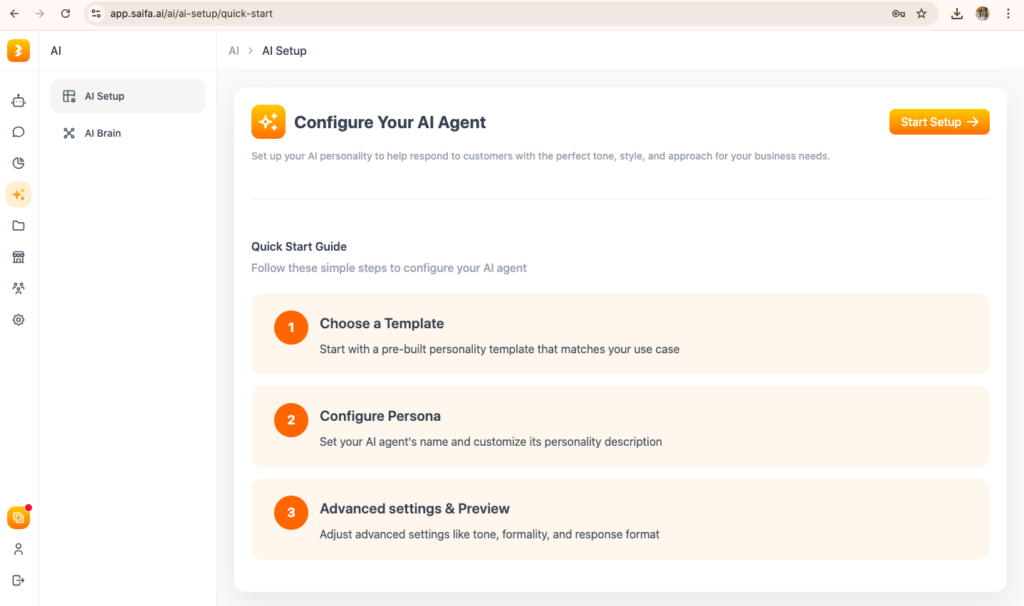
- เข้าเมนู “AI” -> เลือก AI Setup -> กดปุ่ม Start Setup
- เลือก Template AI ว่าต้องการกำหนดให้ AI เป็นแบบไหน
- กำหนด Persona ของ AI เช่น ชื่อ AI, บุคคลิก AI, เพศของ AI -> เสร็จแล้วกด Next
- ตั้งค่า Tone and Personality -> โทนการพูด, สไตล์การตอบแบบเป็นทางการหรือกันเอง, การใช้อีโมจิ, รูปแบบภาษา, ตอบสั้น/ตอบยาว,
- กำหนดรูปแบบข้อความ Split Long response แบบ Bubble Chat เพื่อให้การตอบดูเป็นธรรมชาติมากขึ้น
- เมื่อตั้งค่าข้อมูลเสร็จแล้ว -> กด Save บันทึกได้เลย
7.เปิดใช้งาน Assign to AI ตอบแชทอัตโนมัติ
หลังจากเชื่อมต่อช่องทางแชทและตั้งค่า AI เรียบร้อยแล้ว ผู้ใช้งานสามารถเปิดโหมด “Assign to AI” เพื่อให้ AI เข้ามาช่วยตอบลูกค้าอัตโนมัติได้ทันที ช่วยลดภาระทีมแอดมินและตอบลูกค้าได้รวดเร็วขึ้นโดยสามารถเปิดโหมด “Assign to AI” ในหน้า Inbox เพื่อให้ AI เข้ามาช่วยตอบลูกค้าและปิดการขายอัตโนมัติได้ทันที

ขั้นตอนการเปิดใช้งานมีดังนี้
- ไปที่เมนู “Inbox” หรือหน้ารวมแชทของระบบ
- เลือกบทสนทนาหรือช่องทางแชทที่ต้องการให้ AI ดูแล
- กดเข้าไปที่เมนูตั้งค่า AI หรือ AI Assignment
- เปิดโหมด “Assign to AI” เสร็จแล้ว AI จะเข้ามาอ่านแชทต่อทั้งหมดให้ทันที
โดย Saifa AI ยังสามารถทำงานร่วมกับทีมแอดมินได้ โดยสามารถเข้ามารับช่วงต่อบทสนทนาได้ตลอดเวลา ทำให้การดูแลลูกค้ามีความยืดหยุ่นและมีประสิทธิภาพมากขึ้น
8.การใช้ระบบวิเคราะห์ข้อมูลแชท
Saifa AI ไม่ได้มีเพียงระบบตอบแชท แต่ยังมีระบบวิเคราะห์บทสนทนา (Conversational Analytics) ที่ช่วยให้ธุรกิจเข้าใจลูกค้ามากขึ้นในแต่ละ Stage ตั้งแต่ลูกค้าทักเข้ามา เริ่มต้นสนใจสินค้า ไปจนถึงขั้นตอนตัดสินใจซื้อ โดย AI สามารถวิเคราะห์ความรู้สึกของลูกค้า (Sentiment) ประเมินโอกาสในการปิดการขาย และแนะนำแนวทางการตอบกลับที่เหมาะสม เพื่อช่วยให้ทีมขายและแอดมินดูแลลูกค้าได้มีประสิทธิภาพมากขึ้น โดยสามารถเช็คข้อมูลลูกค้าได้ตามขั้นตอนด้านล่าง

- เข้าเมนู Inbox -> เลือกโปรไฟล์ลูกค้าที่ต้องการดูข้อมูล -> กดปุ่ม “Conversational Analytics”
- เมื่อเข้ามาในหน้า Analytics ระบบจะเริ่มแสดงข้อมูลเกี่ยวกับบทสนทนาของลูกค้า เช่น โอกาสการปิดการขาย, ความรู้สึกของลูกค้า (Sentiment)
ระบบ Conversational Analytics ของ Saifa AI มี AI Recommendations เพื่อช่วยแนะนำ Action Plan ในการปิดการขายต่อได้

9.การสร้างออเดอร์ให้ลูกค้า (Create Order)
Saifa AI มีระบบ Create Order ที่ช่วยให้แอดมินสามารถสร้างออเดอร์ให้ลูกค้าได้โดยตรงในหน้า Inbox ช่วยให้จัดการคำสั่งซื้อและติดตามสถานะได้ง่ายขึ้น โดยสามารถสร้างออเดอร์ตามขั้นตอนด้านล่างนี้ได้เลย
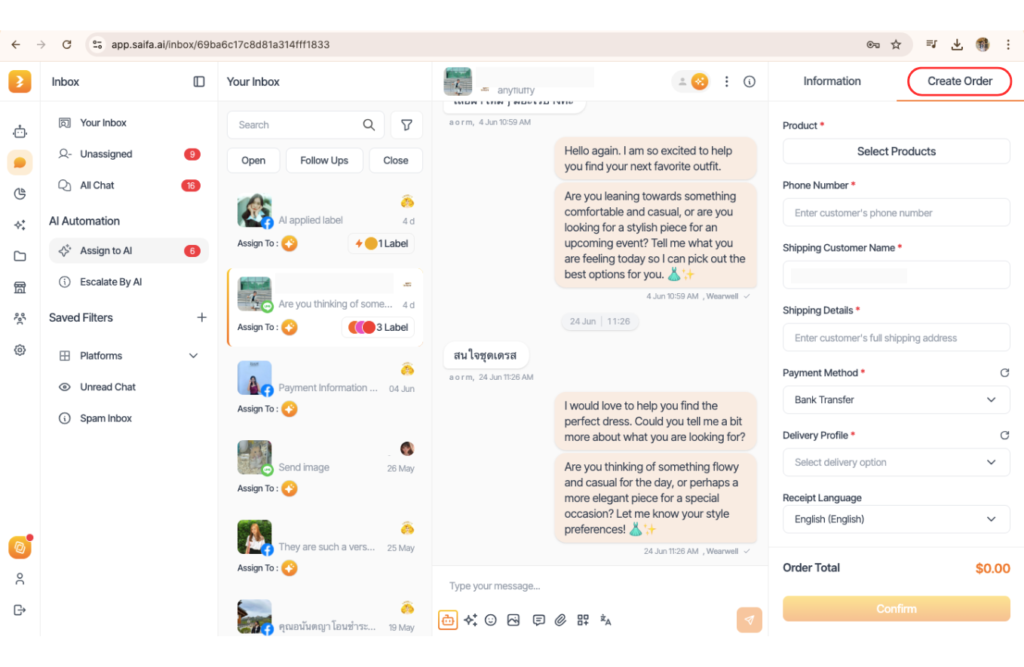
- ไปที่เมนู “Inbox” -> เลือกโปรไฟล์ลูกค้า -> กดปุ่ม Create Order (ที่ช่องด้านขวา)
- เลือก Select Product -> กดเพิ่มสินค้าที่ลูกค้าต้องการสั่งซื้อ
- กรอกข้อมูลลูกค้า -> เบอร์โทรศัพท์, ชื่อลูกค้า, ที่อยู่จัดส่ง
- เลือกช่องทางการชำระเงินและวิธีจัดส่งสินค้า
- ตรวจสอบข้อมูลทั้งหมด แล้วกด “Confirm” เพื่อสร้างออเดอร์
หลังสร้างออเดอร์สำเร็จ ระบบจะเก็บข้อมูลไว้ในหน้า Order (ที่เมนู Commerce) เพื่อให้ทีมงานสามารถติดตามสถานะออเดอร์ การชำระเงิน และการจัดส่งสินค้าได้ในภายหลัง จุดเด่นของ Saifa AI คือสามารถเชื่อมข้อมูลจากแชทลูกค้าเข้ากับระบบออเดอร์ได้ ทำให้แอดมินสร้างออเดอร์ได้รวดเร็วขึ้น ลดการกรอกข้อมูลซ้ำ และช่วยให้การปิดการขายมีประสิทธิภาพมากขึ้น
10.การใช้งาน Company AI ใน Saifa AI
Company AI คือหนึ่งในฟีเจอร์หลักของ Saifa AI ที่ทำงานคล้าย AI Assistant หรือ ChatGPT แต่ถูกออกแบบมาให้เข้าใจข้อมูลเฉพาะของธุรกิจจากข้อมูลที่เราอัปโหลดไว้ที่ Data Source ซึ่งจะช่วยให้ทีมงานสามารถค้นหา วิเคราะห์ และสรุปข้อมูลภายในองค์กรได้ง่ายขึ้น ผู้ใช้งานสามารถเริ่มต้นใช้งาน Company AI ได้ผ่านหน้า Dashboard ของระบบผู้ใช้งานสามารถเริ่มถามคำถามกับ AI ได้ทันทีผ่านหน้าแชทของ Company AI
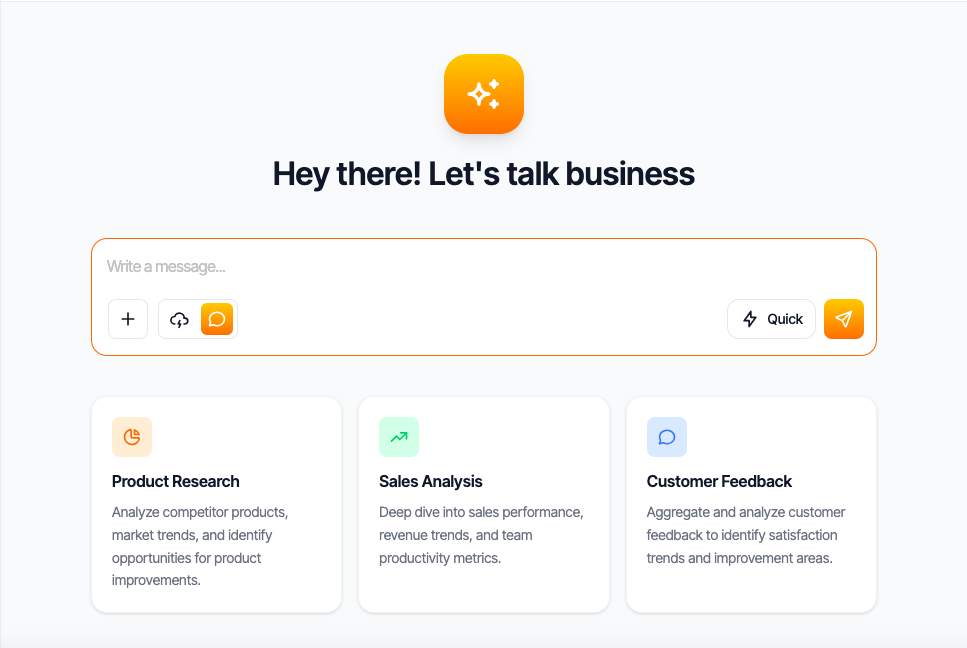
ตัวอย่างการใช้งาน Company AI:
- ค้นหาข้อมูลสินค้า
- สรุปข้อมูลจากเอกสาร
- วิเคราะห์ยอดขาย
- เปรียบเทียบข้อมูลกับคู่แข่ง
- ค้นหาข้อมูลภายในองค์กร
- วิเคราะห์ Product Portfolio
- สรุป Customer Insight
Company AI ยังสามารถดึงข้อมูลจากไฟล์ที่อัปโหลดมาวิเคราะห์และตอบคำถามได้อย่างแม่นยำ ช่วยลดเวลาค้นหาเอกสารและเพิ่มประสิทธิภาพในการทำงานของทีม จุดเด่นของ Company AI ของ Saifa AI คือสามารถเข้าใจบริบทธุรกิจของแต่ละบริษัทได้ดีกว่า AI ทั่วไป เพราะใช้ข้อมูลจริงขององค์กรในการตอบคำถาม ทำให้คำตอบมีความเกี่ยวข้องและตรงกับการใช้งาน
ข้อสำคัญ: อย่าลืมทดสอบการใช้งาน Saifa AI ก่อนเริ่มใช้งาน
หลังจากตั้งค่า Saifa AI ตามขั้นตอนเสร็จเรียบร้อยแล้ว อย่าลืมทดสอบการใช้งานก่อนเริ่มใช้จริง เพื่อให้มั่นใจว่า AI สามารถตอบคำถามได้ถูกต้อง เข้าใจข้อมูลธุรกิจ และทำงานได้ตรงตามรูปแบบที่ต้องการ โดยสามารถทดลองส่งข้อความจากช่องทางแชทที่เชื่อมต่อไว้ เช่น Facebook หรือ LINE เพื่อดูว่า AI ตอบกลับได้อย่างเหมาะสมหรือไม่
นอกจากนี้ควรทดสอบในหลายสถานการณ์ เช่น การสอบถามข้อมูลสินค้า การเช็กค่าจัดส่ง การถามโปรโมชั่น หรือการสร้างออเดอร์ เพื่อดูว่า AI สามารถดึงข้อมูลจาก Data Source และตอบลูกค้าได้แม่นยำมากน้อยแค่ไหน หากพบว่าคำตอบยังไม่ครบถ้วน ผู้ใช้งานสามารถปรับแต่งข้อมูล เพิ่ม FAQ หรือแก้ไขบุคลิกการตอบของ AI ได้ตลอดเวลา การทดลองใช้งานก่อนเปิดใช้จริง จะช่วยให้ธุรกิจสามารถใช้งาน Saifa AI ได้อย่างมีประสิทธิภาพมากขึ้น และช่วยสร้างประสบการณ์ที่ดีให้กับลูกค้าตั้งแต่เริ่มต้น
👉🏻 สมัครใช้งาน Saifa AI ฟรี!: https://app.saifa.ai/signin
👉🏻 สามารถรับชมวิดีโอวิธีการใช้งาน Saifa AI ฉบับเต็มได้ที่นี่ https://www.youtube.com/watch?v=s5b6ocNHYnE